

1. Tính năng xem trước trong File Explorer.
Preview Pane (Ngăn xem trước) trong File Explorer của Windows 10 và Windows 11 cho phép người dùng xem nhanh nội dung của nhiều loại file như hình ảnh, PDF, Word, Excel… mà không cần mở ứng dụng tương ứng. Đây là tính năng rất hữu ích khi phải xử lý hoặc duyệt qua nhiều tài liệu cùng lúc.
Tuy nhiên, với các file được tải từ Internet, nhiều người gặp tình trạng không thể xem trước. Nguyên nhân là Windows tự động gắn thuộc tính bảo mật Zone Identifier (còn gọi là Mark of the Web – MoTW), đánh dấu file có nguồn gốc không tin cậy nhằm bảo vệ hệ thống khỏi các rủi ro bảo mật.

Lưu ý (cập nhật đến 12/2025):
Từ các bản cập nhật bảo mật Windows phát hành sau tháng 10/2025 (bao gồm Windows 11 24H2 và 25H2), Microsoft đã siết chặt an ninh bằng cách tự động vô hiệu hóa Preview Pane đối với file tải từ Internet. Thay vì hiển thị nội dung, Windows sẽ hiện cảnh báo:
“The file you are attempting to preview could harm your computer…”
Biện pháp này nhằm ngăn chặn lỗ hổng rò rỉ NTLM hash.
2. Rủi ro bảo mật và khuyến nghị
- Rủi ro: File từ Internet có thể chứa virus hoặc mã độc; việc xem trước cũng có khả năng kích hoạt lỗ hổng bảo mật.
- Lợi ích khi bỏ chặn: Cho phép xem nhanh nội dung file, không bị gián đoạn bởi cảnh báo.
- Khuyến nghị: Chỉ bỏ chặn đối với file hoặc thư mục có nguồn gốc đáng tin cậy.
- Không nên bỏ chặn hàng loạt cho tất cả file tải về, vì điều này sẽ làm mất đi một lớp bảo vệ quan trọng của Windows.
3. Cách bỏ chặn file
Cách 1: Bỏ chặn cho từng file (an toàn và đơn giản)
- Chuột phải vào file → chọn Properties (Thuộc tính).
- Trong tab General (Chung), kéo xuống cuối cửa sổ.
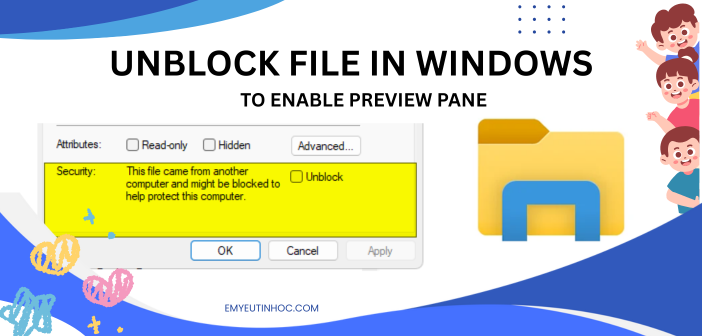
- Nếu thấy thông báo “This file came from another computer and might be blocked…”.
- Tích chọn Unblock (Bỏ chặn).
- Nhấn Apply → OK.
Lưu ý: Trong một số trường hợp, bạn cần đăng xuất, khởi động lại File Explorer hoặc restart máy để thay đổi có hiệu lực. Sau đó, file sẽ có thể xem trước bình thường. Qua thử nghiệm thì tôi thấy thường không xem được ngay.

Cách 2: Bỏ chặn hàng loạt bằng PowerShell (phù hợp với thư mục lớn)
Cách này hữu ích khi bạn có nhiều file trong một thư mục đáng tin cậy (ví dụ: thư mục đồng bộ từ nguồn an toàn). Giả sử tôi muốn bỏ chặn xem trước ở thư mục Đồng Bộ trên ở đĩa D:
- Mở PowerShell với quyền Administrator.
- Sử dụng một trong các lệnh sau (thay đường dẫn cho phù hợp):
- Bỏ chặn toàn bộ file trong thư mục và thư mục con.
Get-ChildItem -Path “D:\Đồng Bộ” -Recurse | Unblock-File - Chỉ bỏ chặn file trong thư mục hiện tại:
Get-ChildItem -Path “D:\Đồng Bộ” | Unblock-File - Chỉ bỏ chặn một loại file cụ thể (ví dụ PDF):
Get-ChildItem -Path “D:\Đồng Bộ” -Recurse -Filter *.pdf | Unblock-File
Lưu ý: Các lệnh này chỉ áp dụng cho file đang tồn tại; file tải về sau đó vẫn sẽ bị Windows chặn mặc định. Cách này bấm xong là xem trước nội dung được luôn.
- Thêm địa chỉ network share vào Trusted Sites hoặc Local Intranet trong
Control Panel → Internet Options → Security. - Với file Office (Word, Excel…), có thể thêm thư mục vào Trusted Locations trong Microsoft Office.
Cách này hỗ trợ file Office trên mạng, nhưng không ảnh hưởng trực tiếp đến Preview Pane cho mọi loại file.

Preview Pane là công cụ rất hữu ích giúp tăng hiệu suất làm việc. Tuy nhiên, kể từ các bản cập nhật bảo mật cuối năm 2025, Windows ưu tiên an toàn hơn bằng cách hạn chế xem trước file tải từ Internet. Việc bỏ chặn có thể khôi phục tiện ích này, nhưng cần được thực hiện một cách có chọn lọc, chỉ với các nguồn đáng tin cậy để tránh rủi ro bảo mật.
4. Câu hỏi thường gặp (FAQ)
1. Vì sao file tải về không xem trước được?
Do Windows gắn Zone Identifier (MoTW) cho file từ Internet/email/network không tin cậy, và từ 10/2025, Preview Pane bị tắt mặc định cho các file này.
2. Có nên bỏ chặn tất cả file tải về không?
Không. Chỉ nên bỏ chặn file từ nguồn đáng tin cậy để tránh nguy cơ nhiễm mã độc.
3. Preview Pane và Details Pane khác nhau thế nào?
Preview Pane: Hiển thị nội dung thực của file (ảnh, PDF, Word…).
Details Pane: Chỉ hiển thị thông tin metadata như dung lượng, ngày tạo, tác giả.
4. Không thấy tùy chọn Unblock trong Properties là vì sao?
File đó không bị gắn MoTW, nên không bị chặn và có thể xem trước bình thường.
5. PowerShell có dùng được trên Windows 11 không?
Có. Lệnh Unblock-File
