

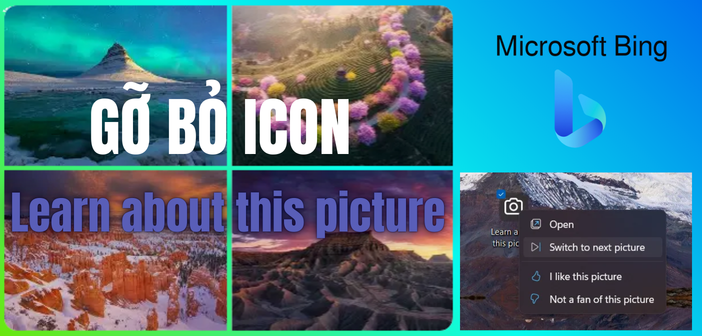
Windows Spotlight là tính năng tự động tải và hiển thị hình nền chất lượng cao từ Bing; khi bật Spotlight, Windows sẽ thêm icon Learn about this picture trên desktop để xem thông tin ảnh. Đây là nguồn gốc của icon và lý do bạn thấy nó. Bài viết dưới đây sẽ hướng dẫn bặt xóa biểu tượng này trên màn đi nhìn cho đỡ “ngứa mắt”

Cách ẩn hoặc remove icon
Cách 1 Tắt Windows Spotlight (đơn giản nhất)
- Mở Settings → Personalization → Background.
- Chọn Picture, Solid color, hoặc Slideshow thay cho Windows Spotlight.
- Kết quả: icon biến mất ngay lập tức.
Cách 2 Lock Screen Settings ẩn Picture Information
- Mở Settings → Personalization → Lock Screen.
- Cuộn xuống Picture Information và gạt Off.
- Kết quả: bạn vẫn giữ Spotlight nhưng icon sẽ không hiển thị trên desktop.

Cách 3 Group Policy cho Pro Enterprise
- Mở gpedit.msc → User Configuration → Administrative Templates → Windows Components → Cloud Content.
- Bật Do not use Windows Spotlight để vô hiệu Spotlight toàn hệ thống.
Cách 4 Registry Editor hoặc file .reg để ẩn icon (có thể giữ Spotlight)
Cảnh báo: Sao lưu Registry hoặc tạo System Restore trước khi thay đổi.
File .reg để ẩn icon
Windows Registry Editor Version 5.00

[HKEY_CURRENT_USER\Software\Microsoft\Windows\CurrentVersion\Explorer\HideDesktopIcons\NewStartPanel]
"{2cc5ca98-6485-489a-920e-b3e88a6ccce3}"=dword:00000001
- Lưu dưới tên
hide_spotlight_icon.reg, chạy đúp và khởi động lại để áp dụng. GUID trên là giá trị dùng để ẩn icon Spotlight.
Cách bật lại Windows Spotlight
- Vào Settings → Personalization → Background → chọn Windows Spotlight.
- Đợi vài giây để Windows tải ảnh mới; icon sẽ quay lại nếu Picture Information bật.
Cách đổi hình nền thủ công
- Chuột phải desktop → Personalize → Background → Picture → Browse để chọn ảnh cá nhân.
- Chọn chế độ hiển thị phù hợp như Fill hoặc Center.
Bạn cũng có thể mở một hình nền bất kỳ rồi bấm chuột phải vào nó và chọn Set a desktop background

FAQ
Biểu tượng “Learn about this picture” xuất hiện vì lý do gì?
Vì bạn đang dùng Windows Spotlight cho hình nền hoặc màn hình khóa; Spotlight tải ảnh từ Bing và hiển thị icon để cung cấp thông tin về ảnh.
Có thể xóa icon bằng cách chọn Delete trên desktop không?
Không. Windows không cho phép xóa trực tiếp icon này; phải tắt Spotlight, ẩn qua Registry/Group Policy, hoặc tắt Picture Information trong Lock Screen Settings.
Muốn giữ Spotlight nhưng ẩn icon thì làm sao?
Tắt Picture Information trong Settings → Personalization → Lock Screen hoặc dùng Registry để ẩn GUID của icon.
File .reg mình chạy có an toàn không và cần lưu ý gì?
File .reg an toàn nếu nội dung đúng; luôn sao lưu Registry hoặc tạo điểm khôi phục trước khi áp dụng.
Mình muốn khôi phục icon về trạng thái ban đầu thì làm sao?
Xóa giá trị GUID trong HideDesktopIcons\\NewStartPanel hoặc đặt dword về 0 rồi khởi động lại để khôi phục.
Windows 11 Home có thể dùng Group Policy không?
Không. Bản Home không có Local Group Policy Editor; hãy tắt Spotlight trong Settings hoặc dùng Registry.
